


В данном материале описано исправление типовой неисправности игровых ноутбуков Gigabyte G5 и Gigabyte G6 (2023 и 2024 года выпуска), когда после обновления Windows, ноутбук зависает на экране загрузки с логотипом Gigabyte. Даже попытка переустановить Виндовс не приводит к положительному результату.
Внимание! Все описанные ниже действия, настройки и советы выполняются пользователем на свой страх и риск, если Вы не уверены в своих знаниях и умения, то лучше обратиться в нашу, или другую мастерскую, тем более услуга перепрошивки ноутбука Гигабайт является недорогой.
Содержание:Возникновение проблемы
Что понадобится для обновления прошивки?
Руководство по обновлению прошивки BIOS
Возникновение проблемы зависания ноутбуков Gigabyte G5/G6 на заставке Gigabyte
После обновления Windows (чаще всего 11 версия) система полностью перестаёт загружаться, в том числе установочные флешки Windows и среды WinPE доходят до момента загрузки и вываливаются в логотип Gigabyte. Таких ноутбуков в мастерской было уже 3, поэтому смело можем предположить, что данная проблема является типовой для ноутбуков. На момент написания статьи, самым простым и рабочим решением является перепрошивка BIOS с использованием среды EFI Shell (не аппаратная с выпайкой микросхемы БИОС и прошивкой программатором, а программная с использованием флешки). Мы подготовили подробное пошаговое руководство, следуя которому вы можете самостоятельно перепрошить свой ноутбук, тем самым восстановив операционную систему Windows.
Что вам понадобится для обновления прошивки?
- Любой рабочий компьютер, или ноутбук на операционной системе Windows для подготовки USB-накопителя
- USB-накопитель с файловой системой FAT32 (от 4 ГБ до 16 ГБ)
- Официальная прошивка BIOS для вашей модели GIGABYTE (я использую последнюю версию FB12, на момент публикации)
- Подключение к Интернету (для загрузки файлов прошивки, раз читаете это, значит интернет у вас есть)
Руководство по обновлению прошивки БИОС в ноутбуках Gigabyte G5/G6
- Cкачайте программу для перепрошивки BIOS: https://download.gigabyte.com/FileList/BIOS/BIOS_flash_tool.zip, на будущее сохранил рабочую версию и на нашем сайте, скачать можно по ссылке https://mirs.by/images/blog/BIOS_flash_tool.zip
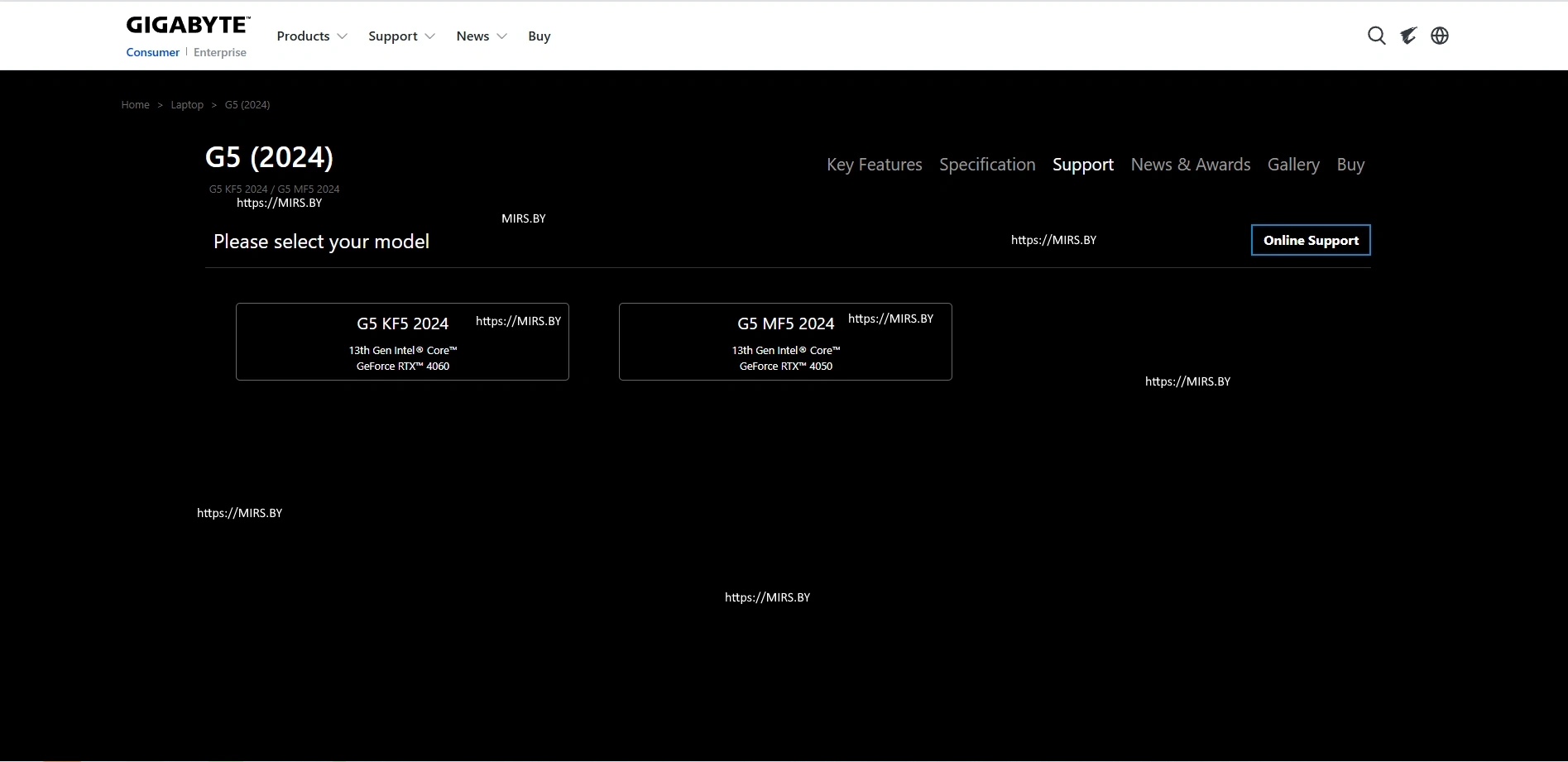
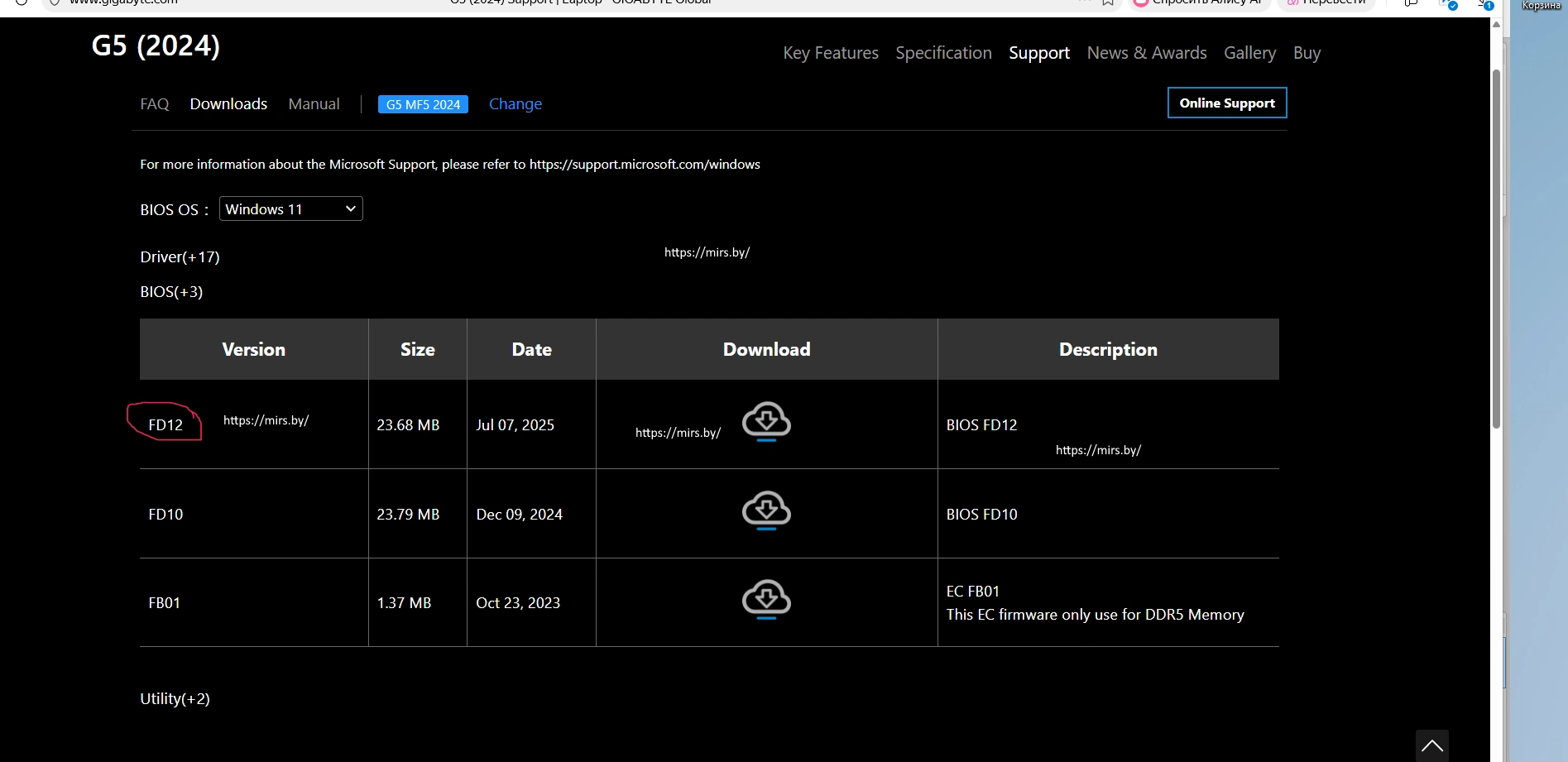
- Скачайте последнюю версию BIOS для своей модели ноутбука с официального сайта (очень важно выбрать именно свою модель ноутбука, и год выпуска). Хотя в одном случае, когда ноутбук выпускался 12-й месяце 2023 года, подошла прошивка только для лаптопа за 2024 года. Пример заходим https://www.gigabyte.com/Laptop/G5--2024/support и выбираем точную модель (ссылка для ноутбуков 2024 года для примера), на странице загрузке спускаемся вниз и скачиваем последнюю версию прошивка (на момент публикации FD12)
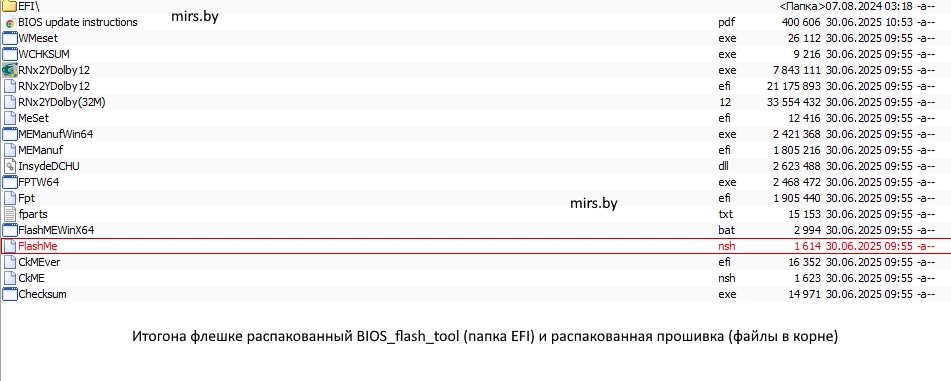
- Подготовьте USB-накопитель (от 4 ГБ до 16 ГБ) и отформатируйте его в файловой системе FAT32. Распакуйте программу и саму прошивку на флешку.
- Убедитесь, что Ваш ноутбук заряжен и подключите, на всякий случай, зарядное устройство
- Вставьте USB-накопитель в вышедший из строя ноутбук. Включите ноутбук и нажмите [F12] когда появится логотип POST, чтобы открыть меню параметров загрузки. В меню загрузки выберите usb device (режим UEFI) - выберите свою флеш карту. Если включена безопасная загрузка и EFI Shell не загружается, то включите отключите безопасную загрузку (переведите в disable пункт Secure Boot), зайти в настройки можно при помощи [F2]<
- После загрузки с флешки, найдите диск с надписью «USB» (жёлтого цвета). Введите «FS*:» (например, FS0: и нажмите Enter).
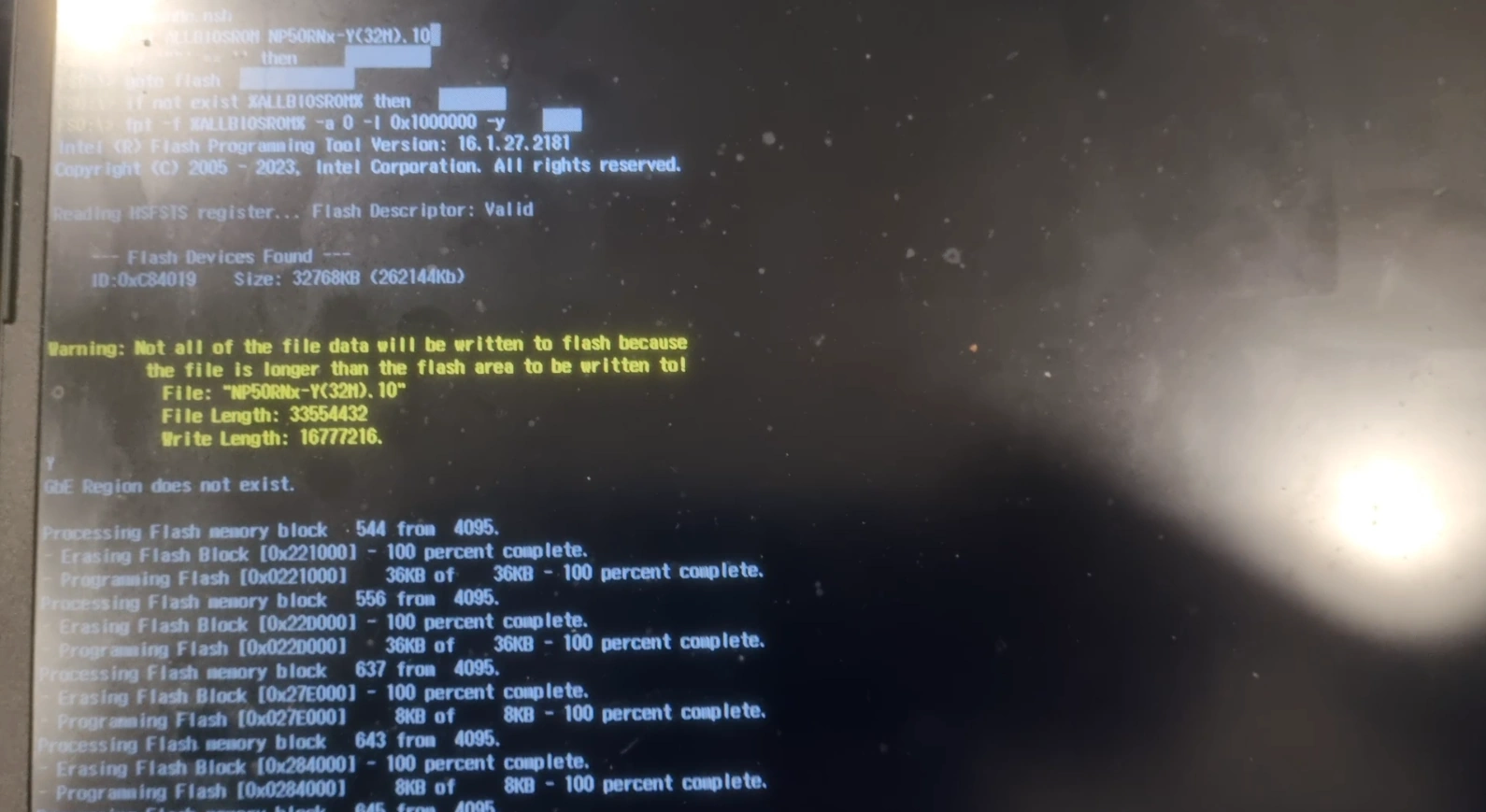
- Затем введите «FlashMe.nsh» и нажмите Enter, чтобы начать процесс обновления BIOS.
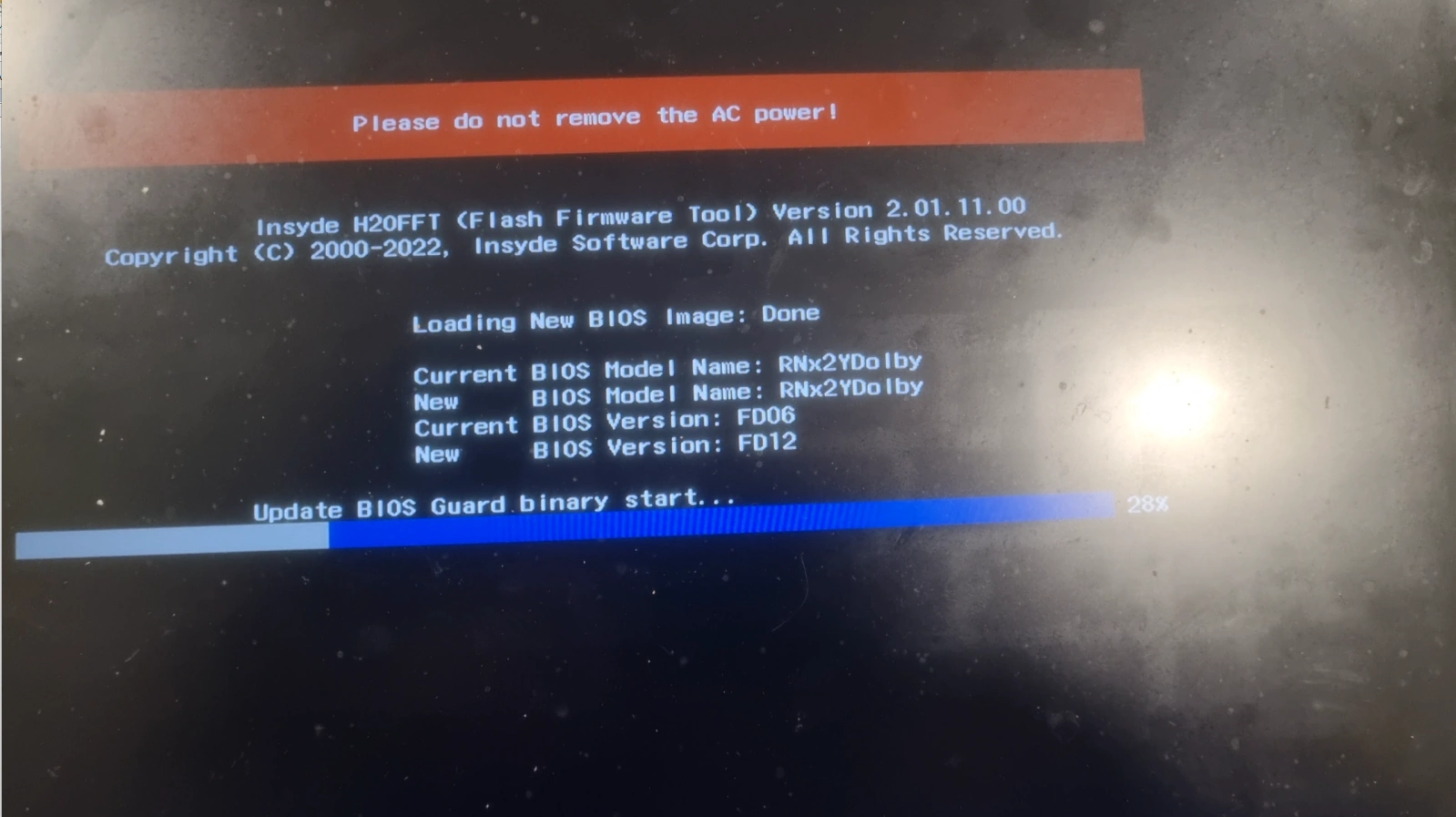
- Начнется обновление BIOS, не выключайте ноутбук в этот момент.
- После завершения обновления, система автоматически перезагрузится и должна загрузиться операционная система Windows 11.
Обращаем внимание пользователей, что мастерская МирСервис осуществляет как простой программный (переустановка Windows, прошивка BIOS), так и сложный аппаратный (замена чипов BGA монтажа - хабы, процессоры, видеочипы) ремонт ноутбуков Gigabyte в Минске с предоставлением гарантии.